
PNP IoTs SOFTWARE
Autosave
RTU 측정 데이터를 CSV로 자동 저장
PnP IoTs RTU와 연결하여 센서 측정값을 지정한 폴더에 자동으로 기록하는 Windows 프로그램입니다. 저장된 CSV 파일은 Excel과 다양한 분석 프로그램에서 바로 활용할 수 있습니다.

Overview
설치부터 데이터 확인까지 간단하게
복잡한 데이터베이스 구축 없이 RTU의 측정 데이터를 PC에 보관할 수 있도록 구성했습니다. 평가용 버전으로 동작을 확인한 후, 실제 RTU 연동에는 정식 라이선스를 사용할 수 있습니다.
간편한 설치
프로그램을 내려받아 실행하고 RTU의 IP와 포트 정보를 설정하면 연결 준비가 완료됩니다.
CSV 자동 저장
사용자가 선택한 폴더에 측정 데이터를 자동 기록하며 Excel에서 손쉽게 열어볼 수 있습니다.
통신 상태 확인
RTU 연결 여부와 데이터 송수신 상태, 센서 측정값을 프로그램 화면에서 확인할 수 있습니다.
Getting started
Autosave 시작 방법
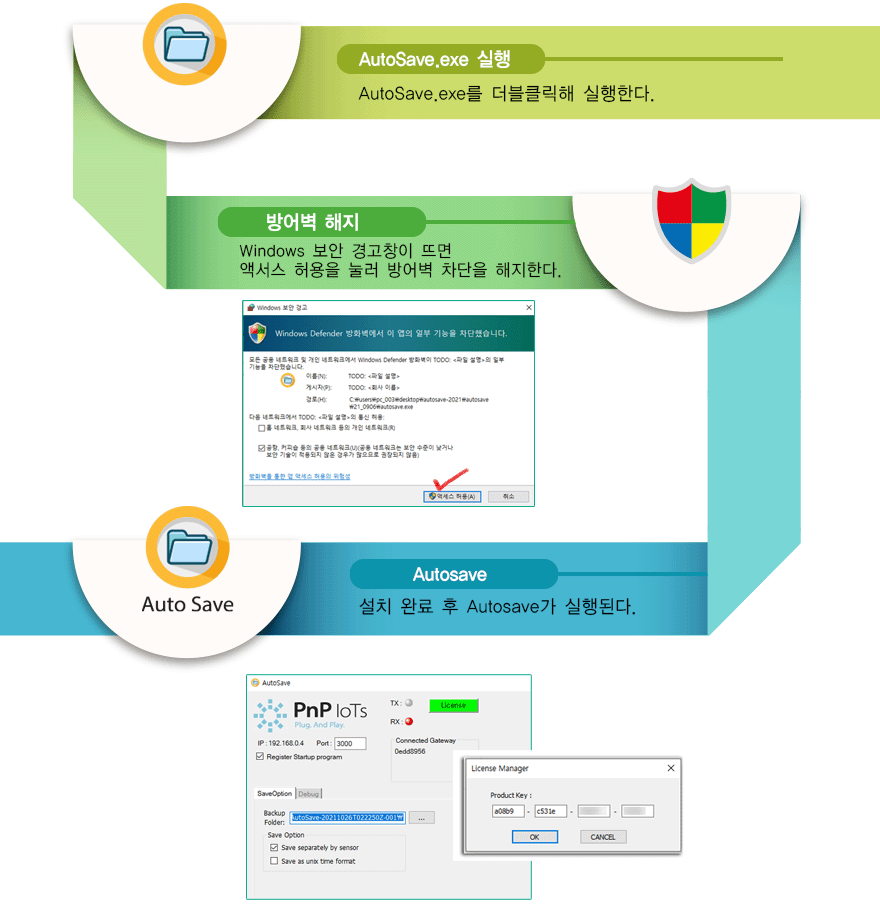
프로그램 실행
AutoSave.exe를 실행합니다. Windows 보안 경고가 나타나는 경우 사용 환경을 확인한 후 액세스를 허용합니다.
라이선스 등록
구매 시 제공받은 제품 키를 입력합니다. 한 라이선스로 최대 6대의 RTU를 사용할 수 있습니다.
RTU 연결 정보 입력
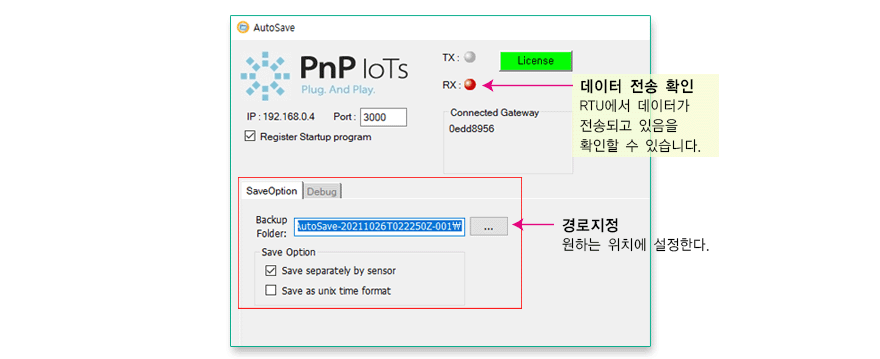
RTU의 IP 주소와 통신 포트를 입력하고 송수신 표시와 연결된 Gateway 정보를 확인합니다.
저장 폴더 선택
Backup Folder에서 저장 위치를 지정하면 센서 데이터가 CSV 형식으로 자동 기록됩니다.
Data workflow
현장 데이터가 CSV 파일이 되는 과정
저장 옵션과 통신 상태를 한 화면에서
센서별 파일 분리 저장, Unix 시간 형식 사용 여부, 저장 경로를 선택할 수 있습니다. TX/RX 표시를 통해 RTU 데이터 통신 상태도 빠르게 확인할 수 있습니다.
CSV access guide
다른 프로그램에서 CSV를 동시에 사용할 때
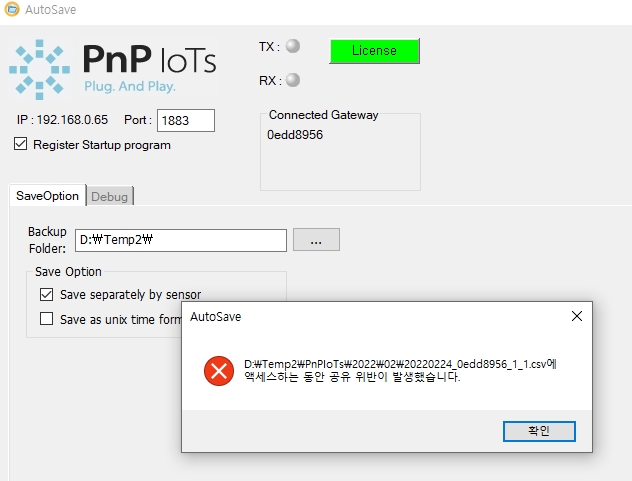
Autosave가 CSV 파일에 데이터를 기록하는 동안 다른 프로그램이 동일 파일을 단독으로 열려고 하면 액세스 충돌이 발생할 수 있습니다.
프로그램에서 읽을 때
읽기 모드와 공유 접근 허용 옵션을 함께 지정해야 합니다. C++의 CStdioFile을 사용하는 예시는 다음과 같습니다.
CStdioFile file(
  fileName,
  CFile::modeRead |
  CFile::shareDenyNone |
  CFile::typeText
);
탐색기나 Excel에서 직접 확인할 때
현재 기록 중인 원본 파일을 다른 위치에 복사한 다음, 복사본을 열어 확인하는 방법을 권장합니다.
운영체제와 보안 설정, RTU 모델 및 프로그램 버전에 따라 화면과 설정 방식이 달라질 수 있습니다. 실제 현장 적용 전 연결 시험을 권장합니다.
CONTACT
RTU 데이터 자동 저장이 필요하신가요?
사용할 RTU 수량, 센서 종류, 저장 주기와 PC 환경을 알려주시면 적용 방법을 안내해 드립니다.
Autosave 구매 및 기술 문의
연락받으실 정보와 문의 내용을 남겨주시면 확인 후 안내드리겠습니다.